quinta-feira, 19 de setembro de 2013

Acusticamente administrar seu disco rígido

http://www.tomshardware.com/reviews/terabyte-hitachi-acoustic,2084-9.html
Fabricantes de discos rígidos foram diferenciando como um louco, a fim de fornecer os produtos de armazenamento de direito para todos. Eles oferecem tradicionais discos rígidos, drives para notebooks, os modelos de desktop com desempenho otimizado para os entusiastas e discos rígidos para aplicações de negócios e da empresa. Há também unidades "verdes" que foram projetados para consumir o mínimo de energia possível. No entanto, você pode não saber disso, mas os usuários podem alterar as características de um disco rígido através do recurso de gerenciamento acústico, que permite a modificação dos padrões de acesso e mudança de discos rígidos de seu modo default (rápido) em um modo silencioso. Como isso influencia o consumo de energia e desempenho? Usamos um Hitachi Deskstar 7K1000.B para encontrar algumas respostas.


Vs rápido. Calma 

Todos os discos rígidos baseados em interfaces Serial ATA UltraATA/100 ou incluir o recurso de gerenciamento acústico automático (AAM), mas você precisa de ferramentas de software para acessá-lo e modificar suas configurações. Embora AAM permite configurar muitos valores individuais que vão desde o máximo de desempenho para o menor ruído, muitas ferramentas só facilitar o ajuste a unidade para um dos dois modos: "rápido" ou "quieto. "Como intensa atividade do disco rígido normalmente aumenta os requisitos de energia, padrões de acesso menos agressivas pode realmente resultar em diminuição do consumo de energia. A chave para reduzir o ruído de acesso encontra-se em suavizar a aceleração e frenagem da leitura / gravação de cabeças.

Desempenho do Primeiro

Tanto quanto sabemos, a maioria dos discos rígidos não são pré-definidos para uma operação silenciosa, mas sim utilizar o seu modo rápido. A maioria das unidades que temos recebido e que aferido para inclusão em nossas 3.5 "gráficos de desempenho do disco rígido foram criados no modo rápido. Aqueles que não estavam foram definidas manualmente para "rápido" pela nossa equipe. Não há nenhuma maneira confiável de dizer qual modo está ativado, exceto pela utilização de ferramentas de análise, como SiSoft Sandra, como a diferença de desempenho requer cargas de trabalho ou referências significativas a ser revelado. Entusiastas die-hard pode ser capaz de desmascarar o modo silencioso com base no nível de ruído, mas mesmo isso é necessário conhecer as diferenças.

Com tudo o que foi dito, a diferença entre os modos é significativa, como você verá na seção de referência. Assim, nós não recomendamos o uso do modo silencioso, a menos que você realmente quer o funcionamento do sistema silencioso. Vamos discutir por que os discos rígidos têm mais influência sobre o ruído do sistema do que você pensa.

2 Acoustic Managemente: Como Funciona
Apesar de todos os discos rígidos têm apoiado de alguma forma de gerenciamento de energia configurável desde os primeiros dias da ATA-4 (UltraDMA/33), gerenciamento automático acústico (AAM) tem sido apoiado desde a introdução da ATA-6 (UltraATA/100). No caso de gerenciamento de energia, um valor entre 1 e 254 determina o nível de economia de energia. Para dar um exemplo simples, se você ficar abaixo de 128, o disco rígido pára automaticamente o motor spindle, após um tempo de inatividade definido. Note que isso não tem nada a ver com o gerenciamento de energia do sistema operacional, o que faz mais sentido para a operação do dia-a-dia, pois é ciente de aplicações e cargas de trabalho.

AAM é programado com valores que definem os parâmetros do acionamento de uma maneira muito granular, permitindo o ajuste de ruído, o desempenho, a temperatura, os requisitos de energia e expectativa de vida. A gama de possíveis valores é 128-254. O efeito real de cada uma das configurações permanece escondido dentro do firmware do disco rígido, porém, ea maioria dos utilitários simples na Web só irá deixá-lo a escolher entre o máximo desempenho e mínimo ruído.

Por ruído é uma questão tão

Embora possa diferir de uma pessoa para a outra audição humana, em geral, é limitado à gama de frequências entre cerca de 20 Hz e 20 kHz, com sensibilidade aumentada para as frequências específicas. A maioria das pessoas são capazes de ouvir frequências entre 1 kHz e 3 kHz muito bem, o que significa que a redução do ruído apenas nesta faixa de freqüência faz mais diferença do que tentar isolar ou reduzir as outras frequências. Isto é onde a gestão acústico chutes pol

A maior parte das ondas sonoras entre 1 e 3 kHz consistem de ruído de duas fontes diferentes. O primeiro é o ruído do disco rígido causada pela rotação do motor e o atrito dentro da unidade. Esse ruído normalmente só pode ser reduzida modificando componentes do disco rígido. O segundo, no entanto, que constitui a maior parte do ruído percebemos, é provocado pela vibração entre a unidade de disco rígido, tendo o processo de computador. Este por sua vez é constituída de vibração de rotação, que é causada pela rotação do motor, assim como o ruído dos leitura / gravação de cabeças, que aceleram e freio muitas vezes por segundo vibração.

A maneira mais rápida de mudar cabeças é, acelerando-los na direção da nova pista até a metade do caminho foi percorrido e, em seguida, desacelerar o movimento da cabeça até que eles chegaram ao seu destino. Existem várias opções disponíveis para alterar esta operação, começando com a modificação de aceleração e de travagem, bem como a força de impulso, que é necessária. Adicionando Native Command Queuing para a equação, que analisa e reordena todos os comandos de entrada, em um esforço para encontrar o tratamento mais eficiente para-ajuda a diminuir o movimento da cabeça, o que pode melhorar o tempo de acesso eo ruído de acesso.

Ferramentas AAM

Existem vários utilitários disponíveis na Internet para modificar as configurações da AAM. Hitachi, cujo 7K1000.B Deskstar usamos para este artigo, fornece seu próprio Feature Tool 2.11. O software é poderoso, pois pode modificar as configurações de cache, modos de transferência, consumo de energia, e as configurações de interface, mas é baseado em DOS e exige a execução de linha de comando e iniciar o sistema a partir de uma imagem de disco ou CD de boot de disquetes de 3,5 ". A imagem e o Feature Tool 2.11 estão disponíveis na página de download da Hitachi . Este não é apenas o caso de Hitachi. Encontramos aplicativos de linha de comando semelhantes de fornecedores disco rígido Samsung e Seagate. Outras ferramentas, como o HDD Acústico Manager Abacus, a ferramenta de AAM, o Hard Disk Sentinel, e outras são escritas para ser mais fácil de usar.

WinAAM

Optamos por utilizar uma das ferramentas mais simples que encontramos: WinAAM. Versão 2.9 é a versão mais recente e funcionou bem com a nossa unidade Hitachi. Ele não faz nada que não seja definindo os parâmetros AAM ou para acalmar (valor 128) ou alto (254), o que equivale a um desempenho máximo. Este é exatamente o que queremos, pois permitiu-nos verificar o desempenho, acústica e consumos de energia usando as duas configurações extremas.

3. Hitachi Deskstar 7K1000.B
A maioria dos leitores devem estar familiarizados com o Hitachi Deskstar 7K1000.B, que tem sido modelo de topo da Hitachi por alguns meses. Comparado ao seu antecessor, o 7K1000 (sem o B), proporciona consideravelmente melhor taxa de transferência de até 111 MB / s e muito melhor desempenho do aplicativo. Ele agora é baseada em apenas três bandejas de armazenamento, em vez de o desenho de cinco prato alavancada pelo 7K1000 originais. Hitachi atualizou sua garantia para produtos de varejo, resultando em uma garantia de fábrica de cinco anos, que também é o caso para a Seagate e unidades WD principais superiores. Você pode verificar o status do seu drive Hitachi garantia no site da Hitachi .


Embora tenhamos usado a 1 TB Deskstar 7K1000.B, você pode escolher entre vários pontos de capacidade diferentes e obter o mesmo excelente conjunto de recursos, a partir de 160 GB. A maioria dos discos vem com 16 MB de memória cache, e todos utilizam uma interface SATA/300 com Native Command Queuing. Hitachi também tem modelos que vêm com built-in, criptografia de dados em tempo real, chamada massa de criptografia de dados (BDE).

Todas as declarações que fazemos sobre gestão acústico também são válidos para os outros modelos, mas os resultados exatos podem não necessariamente se aplica, uma vez que as unidades de menor capacidade vem com um ou dois pratos em vez de três armazenamento. Isto tem uma influência sobre o ruído de repouso, bem como sobre o ruído de acesso, em que o número de cabeças de ser deslocado.


Descobrimos que a última 7K1000.B Deskstar é uma unidade muito equilibrado e, portanto, é apropriado como uma unidade do sistema. Ele oferece bom desempenho do aplicativo, o rendimento que está acima da média, eo consumo de energia razoável. Como resultado, a unidade proporciona bom desempenho por watt resultados. Outras unidades terabyte, como o Samsung Spinpoint F, proporcionar maior rendimento e um WD Caviar Black é o carro mais rápido de aplicativos. Mas sem disco rígido é perfeito, e as diferenças são de fato pequenas.

Vejamos os resultados com set AAM para qualquer um "rápido" ou "quieto. "

Acústica de medição

Usamos essa caixa isolada para medir o nível de ruído em discos rígidos. Usamos essa caixa isolada para medir o nível de ruído em discos rígidos.

Utilizamos um de nossos próprios caixas de medição acústica para obter alguns números concretos sobre os níveis de ruído. Por favor note que as medições do nível de ruído em dB (decibéis) depender de parâmetros tais como a distância entre o emissor de ruídos e o dispositivo medidor de som, e não pode ser comparado a menos que os resultados são medidos num ambiente idêntico. No nosso caso, o medidor de som foi colocado a cerca de 10 "(25 cm) acima do centro do disco (ver figura abaixo).

Os resultados, em dB, o que é igual a um décimo de um bel (B), são baseadas em um logaritmo com uma base de 10, o que significa que um resultado que é maior do que 10 dB outro resultado é duas vezes mais forte (= ruidosa). É óbvio que, aumentando a distância entre a fonte de ruído e o medidor de som irá resultar em medições inferiores. A ampla explicação da unidade de medida decibel pode ser encontrada na Wikipedia .

Diferenças do nível de ruído

Usamos o nosso padrão de referência workstation IOmeter para testar unidade ruído atividade, uma vez que resulta em movimentos aleatórios pesados ​​das cabeças. A diferença entre as definições de calma e rápida é extremamente notável: 43 dB contra 49 dB em nosso ambiente de teste, que quem não está perto de surdo vai notar. Os resultados IOMeter foram impactados pelas configurações tranquilos e foram consideravelmente mais baixos, há também uma pequena diferença no benchmark PCMark05 eo tempo médio de acesso (este último provavelmente mudou mais). No entanto, não encontramos nenhuma diferença mensurável quando ele veio para seqüencial lê ou escreve: a definição AAM não muda nada aqui.

5. Test Setup e Diagrama de Transferência

Nós repetimos o teste de throughput várias vezes, mas não houve diferença perceptível na taxa de transferência se AAM foi criado para acalmar ou para o modo rápido.

Processor (s) 2x Intel Xeon Processor (Nocona core)

3. 6 GHz, FSB800, 1 MB L2 Cache
Plataforma Asus NCL-DS (Socket 604)

Intel E7520, BIOS 1005
RAM Corsair CM72DD512AR-400 (DDR2-400 ECC, reg.)

2x 512 MB, CL3-3-3-10 sincronismos
Sistema de disco rígido Western Digital Caviar WD1200JB

120 GB, 7, 200 RPM, 8 MB de cache, UltraATA/100
Mass Storage Controller (s) Intel 82801EB UltraATA/100 Controller (ICH5)

Promise SATA 300TX4

Promise FastTrak TX4310

Driver 2. 06. 1. 310
Networking Broadcom BCM5721 On-Board Gigabit Ethernet NICv
Subsistema gráfico On-board

ATI RageXL, 8 MB

Benchmarks
Medidas de desempenho c't h2 benchw 3. 6

PCMark05 V1. 01
I / O Desempenho IOMeter 2003. 05. 10

File server-referência

Web server do índice de referência

Banco de dados do índice de referência

Workstation do índice de referência

Sistema Software & Drivers
OS Microsoft Windows Server 2003 Enterprise Edition,

Service Pack 1
Plataforma de motorista Intel Utilitário de instalação Chipset 7. 0. 0. 1025
Graphics Driver Padrão do Windows Graphics Driver

6. Tempo de acesso e desempenho de I/O
O tempo de acesso difere claramente muito entre o modo silencioso e rápido. Este é o preço que você paga para o desempenho ou o silêncio, dependendo do seu ponto de vista.

As taxas de transferência não se alterou quer definir o Hitachi Deskstar 7K1000.B ao modo rápido ou para o modo silencioso.
O tempo de acesso rápido em se traduz no modo rápido em até 20% melhor desempenho de I / O, mas isso se aplica principalmente a pequenas profundidades de fila. Dependendo da carga de trabalho, filas de comandos longos diminuir a importância dos tempos de acesso rápido.


Sobre HD ATA, IDE et EIDE

Análise

O padrão ATA (Advanced Technology Attachments) é um interface standard que permite a conexão de periféricos de armazenamento nos computadores de tipo PC. O padrão ATA foi criado a 12 de Maio de 1994 pelo ANSI (documento X3.221-1994). 
Apesar da denominação oficial "ATA", este padrão é mais conhecido sob o termo comercial IDE (Integrated Drive Electronics) ou Enhanced IDE (EIDE ouE-IDe). 
O padrão ATA foi criado originalmente para conectar discos duros, contudo uma extensão nomeada ATAPI (ATA Packet Conversão) foi desenvolvida a fim de poder converter outros periféricos de armazenamento (leitores de CD-ROM, leitores de DVD-ROM, etc.) sobre uma conversão ATA. 
Desde a emergência da norma Serial ATA (notado S-ATA ou SATA), permitindo transferir os dados em série, o termo "Parallel ATA" (notado PATA ou P-ATA) substitui às vezes a denominação "ATA" a fim de marcar o contraste entre as duas normas.

Princípio

A norma ATA permite ligar periféricos de armazenamento diretamente à placa-mãe graças a uma cobertura IDE (em inglês ribbon cable) geralmente composta por 40 fios paralelos e três conectores (um conector para a placa-mãe, geralmente azul, e os conectores restantes para dois periféricos de armazenamento, respectivamente preto e cinzento). 


Na cobertura, um dos periféricos deve ser declarado como mestre (master), o outro escravo (Eslavo). Por convenção, o conector na extremidade (preto) é reservado para o periférico soberano e o conector do meio (cinzento) para o periférico escravo. Um modo chamado cabo select (notado CS ou C/S) permite definir automaticamente o periférico soberano e o escravo para que oBIOS do computador suporte esta funcionalidade.

Modos CIM

A transmissão dos dados faz-se graças a um protocolo chamado CIM (Programmed Entrada/Saída) que permite aos periféricos trocar dados com a memória viva com a ajuda de comandos geridos directamente pelo processador. Contudo, grandes transferências de dados podem impôr uma considerável carga de trabalho ao processador e rapidamente retardar o conjunto do sistema. Existe 5 modos CIM que definem a taxa de transferência máxima: 

Modo PIODébito (Mo/s)
Mode 03.3
Mode 15.2
Mode 28.3
Mode 311.1
Mode 416.7


Modes DMA

A técnica do DMA (Direct Memory Access) permite descongestionar o processador permitindo a cada um dos periféricos aceder diretamente à memória. Distinguem-se dois tipos de modos DMA :
  • O DMA dito "individual Word" que permite transmitir uma palavra simples (2 bytes são 16 bits) a cada sessão de transferência,
  • O DMA dito "multi-word" (em franceses palavras múltiplas) que permite transmitir sucessivamente várias palavras a cada sessão de transferência.


O quadro seguinte lista os diferentes modos DMA e as taxas de transferência associadas : 

Modo DMADébito (Mo/s)
0 (Single word)2.1
1 (Single word)4.2
2 (Single word)8.3
0 (Multiword)4.2
1 (Multiword)13.3
2 (Multiword)16.7


Ultra DMA

O padrão ATA baseia-se originalmente num modo de transferência assíncrono, ou seja, os envios de comandos e os envios de dados são cadenciados à frequência do canal e fazem-se a cada rising edge do sinal do relógio (strobe). Contudo, o envio de dados e comandos não se faz simultaneamente, ou seja, um comando não pode ser enviado enquanto o dado não for recebido e vice-versa. 
Para aumentar a taxa de transferência dos dados pode por conseguinte parecer lógico aumentar a frequência do sinal de relógio. Contudo, num interface onde os dados são enviados em paralelo o aumento da frequência coloca problemas de interferência electromagnéticos. 
Assim, o Ultra DMA (às vezes notado UDMA) foi pensado com o objectivo de optimizar no máximo o interface ATA. A primeira ideia do Ultra DMA consiste em utilizar o rising edge bem como os falling edges do sinal para as transferências, o que resulta num lucro de velocidade de 100% (com um débito que passa de 16.6 Mo/s a 33.3 Mo/s). Além disso, o Ultra DMA introduz a utilização de códigos CRC para detectar os erros de transmissão. Assim, os diferentes modos Ultra DMA definem a frequência de transferência dos dados. Quando um erro é encontrado (quando o CRC recebido não corresponde aos dados) a transferência passa para um modo Ultra DMA inferior, ou mesmo sem Ultra DMA. 

Modo Ultra DMADébito (Mo/s)
UDMA 016.7
UDMA 125.0
UDMA 2 (Ultra-ATA/33)33.3
UDMA 344.4
UDMA 4 (Ultra-ATA/66)66.7
UDMA 5 (Ultra-ATA/100)100
UDMA 6 (Ultra-ATA/133)133


A partir do Ultra DMA modo 4 um novo tipo de cobertura foi introduzido a fim de limitar as interferências; trata-se de uma cobertura que acrescenta 40 fios de massa (ou seja, um total de 80), intercalados com os fios de dados a fim de os isolar e possuindo os mesmos conectores que a cobertura de 40 fios. 
IDE 80


Só os modos Ultra DMA 2,4,5 e 6 são aplicados realmente pelos discos duros.

As normas ATA

O padrão ATA declina-se em várias versões, que têm sido criadas sucessivamente :

ATA-1

O padrão ATA-1, conhecido sob o nome de IDE, permite a conexão de dois periféricos a uma cobertura de 40 fios e propõe uma transmissão 8 ou 16 bits com um débito de aproximadamente 8.3 Mo/s. ATA-1 define e suporta os modos PIO (Programmed Input/Output) 0,1 e 2 bem como o modo DMA multiword (Direct Memory Acesso) 0.

ATA-2

O padrão ATA-2, conhecido sob o modes PIO (às vezes Fast ATA, Fast ATA-2 ou Fast IDE), permite a conexão de dois periféricos a uma cobertura de 40 fios e propõe uma transmissão 8 ou 16 bits com um débito de aproximadamente 16.6 Mo/s. 
ATA-2 permite o apoio dos modos modes PIO 0,1,2,3 e 4 e modos DMA multiword 0,1 e 2. De mais, ATA-2 define permite afastar o limite da dimensão máxima de disco de 528 Mo imposta pela norma ATA-1 à 8.4 Go graças aoLBA (Large Block Addressing).

ATA-3

O padrão ATA-3 (igualmente chamado ATA Attachment 3 Interface) representa uma revisão menor de l'ATA-2 (com uma compatibilidade descendente) e é publicado em 1997 sob o padrão X3.298-1997. O padrão ATA-3 traz as melhorias seguintes :
  • Fiabilidade melhorada: L'ATA-3 permite aumentar a fiabilidade das transferências a elevada velocidade.
  • O S.M.A.R.T (Self-Monitoring Analysis and Reporting Technology): trata-se de uma função destinada a melhorar a fiabilidade e a prevenir as avarias.
  • Função de segurança : os periféricos podem ser protegidos com uma senha acrescentada no BIOS. Aquando do arranque do computador, este verifica que a senha codificada no BIOS corresponde à armazenada no disco. Isto permite nomeadamente impedir a utilização do disco noutra máquina.


ATA-3 não introduz um novo modo mas suporta os modos PIO 0,1,2,3 e 4 bem como os modos DMA 0,1 e 2.

ATA-4

O padrão ATA-4, ou UltraATA/33, foi definido em 1998 sob o padrão ANSI NCITS 317-1998. ATA-4 altera o modo LBA a fim de levar a capacidade máxima dos discos a 128 Go. 
Com efeito, o modo LBA permite um endereçamento codificado por um número binário de 28 bits. Ora, cada sector representa 512 bytes, assim a capacidade máxima exacta de um disco duro em modo LBA é a seguinte : 
228*512 = 137 438 953 472 octets   
137 438 953 472/(1024*1024*1024)= 128 Go


ATA-5

Em 1999, o padrão ATA-5 define dois novos modos de transferência: UltraDMA modo 3 e 4 (o modo 4 também é chamado Ultra ATA/66 ou Ultra DMA/66) e propõe a detecção automática do tipo de cobertura utilizada (80 ou 40 fios).

ATA-6

Desde 2001 ATA-6 define o apoio do Ultra DMA/100 (também chamado Ultra DMA modo 5 ou UltraATA100) que permite atingir débitos teóricos de 100 Mo/s. 
Por outro lado, ATA-6 define uma nova funcionalidade, chamada Automatic Acoustic Management (AAM) permitindo ajustar automaticamente a velocidade de acesso aos discos que suportam esta função a fim de reduzir o barulho de funcionamento. 
Por último, a norma ATA-6 permite um modo de endereçamento dos sectores do disco duro das 48 bits, chamado LBA48 (Logical Block Addressing 48 bits). Graças ao LBA48, é possível utilizar discos duros de 2^48 sectores de 512 bytes, ou seja uma capacidade máxima de 2 Péta-octets.

ATA-7

ATA-7 define o suporte do Ultra DMA/133 (também chamado Ultra DMA modo 6 ou UltraATA133) que permite atingir débitos teóricos de 133 Mo/s

Quadro sumário


valign="top" 
valign="top" 
valign="top" 
valign="top" 
valign="top" 
valign="top" 
valign="top"
NomeNorma ANSISinónimoModo (PIO/DMA)Débito (Mo/s)Comentários
ATA-1ANSI X3.221-1994IDEPIO mode 03,3
PIO mode 15,2
PIO mode 28,3
DMA mode 08,3
ATA-2ANSI X3.279-1996EIDE, Fast ATA, Fast ATA-2PIO mode 311,1LBA 28 bits
PIO mode 416,7
DMA mode 113,3
DMA mode 216,7
ATA-3ANSI X3.298-1997PIO mode 311,1SMART, LBA 28 bits
PIO mode 416,7
DMA mode 113,3
DMA mode 216,7
ATA-4/ATAPI-4ANSI NCITS 317-1998Ultra-ATA/33, UDMA 33, Ultra DMA 33UDMA mode 016,7Ultra DMA 33 e suporta CD-ROM (ATAPI)
UDMA mode 125,0
UDMA mode 233,3
ATA-5/ATAPI-5ANSI NCITS 340-2000Ultra-ATA/66, UDMA 66, Ultra DMA 66UDMA mode 344,4Ultra DMA 66, utilização de um cabo de 80 pinos
UDMA mode 466,7
ATA-6/ATAPI-6ANSI NCITS 347-2001Ultra-ATA/100, UDMA 100, Ultra DMA 100UDMA mode 5100Ultra DMA 100, LBA48 et norme AAC (Automatic Acoustic Management)
ATA-7/ATAPI-7ANSI NCITS 361-2002Ultra-ATA/133, UDMA 133, Ultra DMA 133UDMA mode 6133Ultra DMA 133

domingo, 14 de julho de 2013

PC RADIO PEDRA ESCONDIDA


Problemas que fui reconhecendo e tive que retira seguintes peças:. Problema n° 1: Placa do Som PCI esta com defeito assim que instala drivers trava o sistema, Problema n° 2: HD Samsung de 40GBytes com defeito foram desativados por não esta funcionando de acordo com o necessário ainda no Problema n° 2 não pode fazer BKP do HD, tipo de peça que com o tempo sofre desgastes não houve BKP esta travado para tal procedimento (obs.: Arquivo mais importante, por favor, salve em DVD ou HD externo, concluído se a HD parar de vez como no Problema nº. 2 não tem como fazer BKP), Problema n° 3 Leitor CD/DVD também com excesso do uso sofre desgaste tipo gravando, não esta nem lendo CD/DVD, Problema n° 4: Arquivos de BKP do atual HD em funcionamento com vírus em algumas pastas foram mostrados pelo atual antivírus e retirados, Problema nº 5 Placa de Som Onboard não esta funcionando pode esta queimada por ter utilizado equipamento que a placa não suportou.


PC RADIO PEDRA ESCONDIDA
Computador.:
Processador AMD Sepron 2600+ 1.60GHz, 992MB de RAM (memória DDR 1GHz Freqüência 400MHz)

Pc com testes ate então em bom uso para tipo pesquisas, criar documentos, enviar e-mail, para usar na rádio como antes, pode não suporta novamente ocorrendo assim os mesmo problemas acima.

Matheus Gomes. Cel.: 33 8843-8687

terça-feira, 2 de julho de 2013

Formatar e instalar Windows XP, passo a passo


Se deseja formatar o seu Windows XP e proceder a respectiva reinstalação do sistema operativo realize o seguinte tutorial.

Antes de formatar o Windows poderá tentar a recuperação do sistema operativo com as seguintes dicas:

Recuperar arquivos corrompidos do Windows;
Recuperar arranque do Windows.


Em primeiro lugar, antes de começar a formatar irá necessitar de ter consigo o CD do Windows e o respectivo serial (para recuperar o serial do Windows visualize este artigo). Em segundo lugar, reúna os CDs com os drivers (placa gráfica, placa de som, etc.) do computador.

Se perdeu algum CD de instalação de drivers, visite este artigo - Criar Backup de drivers, de forma a fazer um Backup dos seus drivers atuais.

Iniciar a formatação do Windows:

Insira o CD do Windows na drive e reinicie o computador -> carregue em DEL (ou F2) quando aparecer a imagem da placa mãe -> Após entrar no setup procure pela opção "Boot" e coloque a sua drive de CDs a arrancar em primeiro lugar -> Saia e guarde as alterações.

O computador irá reiniciar -> você verá uma mensagem "Pressione qualquer tecla para iniciar do CD" -> pressione qualquer botão do teclado.

Surgirá um ecrã azul "Bem vindo ao programa de instalação" (ou Welcome to Setup)-> Pressione F8 para aceitar os termos descritos.

1ª Opção - Opção que você deve escolher;
2ª Opção - Reparar Windows;
3ª Opção - Sair do programa;

No menu das partições exclua a partição carregando em L e confirmando em D (não exclua partições de backup).

Em seguida crie uma nova partição, carregue em C e defina o tamanho que essa mesma partição terá.

Na nova partição que surge, carregue ENTER e selecione "Formatar a partição utilizando o sistema de arquivos NTFS" (não usar o modo rápido).


O seu disco será então formatado. Após a formatação o computador reinicia automaticamente, desta vez não carregue em nenhum botão quando lhe pedir para iniciar o sistema pelo CD, você será redirecionado para a instalação do seu sistema operativo.

Após entrar no setup do Windows, basta seguir os passos descritos para instalar o seu sistema operativo.

Após a formatação..

Após formatar o computador não se esqueça de instalar os drivers, ou se realizou o backup com o Driver Max utilizar a opção Retores Drivers do programa. Ou então conheça o Devise Doctor um programa gratuito que procura e instala os drivers automaticamente - Programa para instalar drivers.  

Nota: formatar um computador não é um procedimento fácil, se precisar de ajuda, deixe um comentário descrevendo o problema.

Recuperar arranque do Windows

1. Bootar por algum CD do seu Windows (precisa ser o CD Full, não pode ser nlited ou vlited).
                   
2. Pressionar R no primeiro prompt. Onde diz a opção "Reparar instalação do Windows, pressione R".

3. Na tela preta que será aberta, selecionar a instalação do Windows desejada (se for só uma, será o número 1). Pressione o número da instalação desejada, e tecle ENTER.

4. Será solicitada a senha do admin do sistema. Caso não tiver, basta teclar ENTER.

5. Digitar "cd .." (sem aspas), para retornar ao C:/

6. Digitar "FIXBOOT C:" (sem aspas). Ao solicitar confirmação pressionar Y e ENTER.

7. Digitar "FIXMBR" (sem apas). Ao solicitar confirmação pressionar Y e ENTER.

8. Digitar "exit" (sem apas) para reiniciar o PC. PRONTO

Como recuperar ficheiros corrompidos do Windows


Se você recebe muitas mensagens de erro referentes a ficheiros corrompidos do Windows poderá experimentar recuperar esses mesmos ficheiros, antes de partir para uma solução tão drástica como formatar o computador.

Lembre-se, formatar o computador é uma solução drástica e só deve acontecer na ausência de outra alternativa.

Para iniciar a recuperação insira o CD do Windows na drive. Se por alguma razão não possui o seu CD do Windows em sua posse, poderá pedir emprestado a um amigo. Usar o CD do Windows original para recuperação é legal.

Em seguida, vá ao menu "Iniciar" e selecione "Executar". Digite sfc /scannow (leva um espaço a seguir a "sfc") e pressione "OK".


recuperar ficheiros corrompidos windows

O Windows irá iniciar a recuperação dos ficheiros corrompidos de forma automática.

Como diminuir o consumo de memoria ram no windows xp.

Inciar > Meu Computador > Propriedades do Sistema  na Aba > Avançado > Em Desempenho >Configurações.


Na aba Efeitos Visuais > Ajustar para obter um melhor desempenho > Marque a opção Usar sombras subjacentes para rótulos de ícones na área de trabalho.


segunda-feira, 1 de julho de 2013

Exame Psicotécnico

A primeira dica, digna de esta já na apresentação, é contra ao que muitas vezes se ouve por ai. Ao contrario de que muitos podem afirmar, exames psicotécnicos não são "testes mágicos" - capazes de avaliar sua personalidade totalmente, de descobrir se você esta respondendo algo que não é necessariamente verdadeiro, feito para detectar respostas incoerentes e etc. Acreditar nisso é o primeiro principal erro. O segundo é acreditar que basta responde o que seja verdadeiro e você será aprovada com facilidade. Como veremos, há muita subjetividade envolvido em alguns testes - por conta disso, uma interpretação errônea do que está sendo perguntado pode levá-lo á reprovação. Alguns dizem que foram eles mesmos e foram aprovados. Okay, com certeza é possível. Porém, os aprovados dificilmente vão atrás de descobrir como funcionam esses testes - e muitas vezes nem desconfia de quão perto passaram de ser considerados não-recomendados.

terça-feira, 18 de junho de 2013

Pensamentos e uma Formatação Limpa

INFORMÁTICA

Muitas coisas que fazemos com o computador, instalar programas, apagar arquivos, excluir pastas, baixar arquivos, navegar pela internet… podemos em um dado momento simplesmente formatar a máquina, apagando todas as informações boas e ruins contidas na unidade de armazenamento e começando uma vida nova. A informação boa ainda se pode fazer um backup para tentar aproveitar apesar de aumentar o risco de ser contaminado novamente por algum tipo de vírus.

Já a máquina do ser humano passa a vida produzindo pensamentos e ações que irão produzir reações futuras para si mesmo sem poder em um determinado dia simplesmente apagar tudo. O que o ser humano pode em dado momento proceder seria começar a agir de outra forma, mudando sua conduta. Contudo a memória de sua consciência é impagável seguidamente das reações de suas atitudes no passado. Ou seja, pode mudar o caminho e através dessa nova rota produzir novas ações, contudo o que já foi vivenciado é impagável e irá responder por isso futuramente.

Contudo temos algumas exceções.

No caso da máquina algo negativo ainda pode ficar – ao formatarmos um hard-drive pelo CD do Windows, deixamos muitas informações do passado ainda gravadas no setor de boot do disco. E ainda em outras partições ficam arquivos se não for feito da forma correta.

No caso do ser humano que produzia más ações em excesso – ao mudar de atitude – e passar a produzir boas ações somente, irá com isso contrabalançar todas as suas reações desagradáveis que deveria colher no futuro podendo até mesmo apagar por completo as reações negativas e passar a colher reações somente positivas. Uma formatação lenta e trabalhosa, quase utópica, mas persistente de “boa em boa ação” nós – seres humanos – podemos formatar nosso “disco podre” através da caridade.

Aterrissando na formatação limpa, vejo muitos técnicos formatando computadores devido à contaminação de algum vírus de difícil correção ou mesmo por falta de recursos de remoção para ganhar tempo.

Contudo a formatação para ser produtiva e totalmente limpa de vírus deve ser feita apagando todo o HD e não apenas colocando o CD de instalação do Windows e formatando simplesmente.

Pior ainda nos casos em que o técnico encontra o HD partilhado em unidade “c” e “d” e faz um “backup” com arquivos para uma partição e formata apenas a unidade “c”.
Certamente os vírus irão voltar em todos os casos. Inicialmente o cliente fica satisfeito, não perdeu nada, o computador volta a funcionar, bem rapidinho… mas depois de um pequeno tempo volta todo o processo de infecção pelo mesmo vírus.

Assim elaborei um pequeno tutorial de como formatar um micro de maneira que fique quase totalmente limpa.

Digo quase totalmente porque ainda existem alguns vírus que se alojam na memória interna do computador chamada BIOS. Mas vamos configurar também uma opção para proteger a BIOS contra vírus, aproveitando a formatação.

Ferramentas

Abaixo temos uma lista de softwares necessários para a formatação e algum link indicativos de outros sites referentes a esses programas. Vale ressaltar que não me responsabilizo pela utilização de software sem o devido registro. Indicamos a pesquisa no Google para fazer o download dos programas abaixo:

Ferramenta de Boot = Boot Ultimate

Através da instalação do programa pode-se criar um CD de Boot para todos os sistemas onde as principais ferramentas estarão disponíveis. A versão 8.5 pode ser utilizada inclusive no Windows Server 2003.

Instalação do Windows = Sistemas Operacionais

Convém ressaltar que se deve procurar instalar uma versão atualizada do sistema operacional. Vírus worm como o Kido se instalam devido a falhas de segurança no sistema. Assim caso seu sistema seja antigo, recomenda-se atualizá-lo o quanto antes. Pode-se baixar o servisse pack direto do site da Microsoft para agilizar.

Rotinas

Primeiramente deve-se criar um CD de boot do BOOT  ULTIMATE.
Procure pela opções DISK EDITOR.
Apague todas as partições e crie novas partições formatando-as. Aplique as mudanças e saia do sistema reiniciando-o.
Coloque o CD instalação do Windows
Formate novamente a partição
Instale o Windows normalmente…
Agora como produto final tem um computador limpo com uma instalação do Windows perfeitamente apropriada para uma vida tranquila dependendo do usuário que lhe comande…

Refletindo:

Boa ação gera boas ações…

Más ações geram reações nada agradáveis…

Essa é a lei da ação e reação que rege não somente os acontecimentos físicos materiais, mas nossas próprias ações em relação a tudo. Toda ação terá reação nem que seja numa vida futura. Duvida? Então me responda uma coisa… Se Deus é tão bom, porque nascem pessoas em extrema pobreza e outras em berço de ouro? Por que uns nascem com problemas físicos e outros com corpos perfeitos?

A resposta está em nós mesmos. “Com ferro fere com ferro será ferido”. Tudo de errado que nos acontece não é culpa de um Deus, mas de nossas ações em vidas passadas que agora produzem reações. O mendigo foi um grande político corrupto no passada, um deficiente praticou ações que feriram o próximo em vidas passadas,… estão todos pagando pelos seus erros para numa próxima vida virem melhores do que hoje. Principalmente se fizerem boas ações… Afinal um ato de amor cobre uma multidão de pecados…

terça-feira, 4 de junho de 2013

Bloqueia todos Anúncios Irritantes na Internet: Veja Como.

Maior segurança com o plugin para extensões de navegadores o adblock plus bloqueia todos anúncios irritantes na internet: anúncios em vídeo no YouTube, anúncios no Facebook, banners e muito mais.

Bloqueia todos anúncios irritantes na internet: anúncios em vídeo no YouTube, anúncios no Face book, banners e muito mais.
Navegue na internet sem se preocupar com as propagandas evasivas e inconvenientes.

Ad block Plus Para Google Chrome bloqueia:

• Banners
• Propagandas em vides do YouTube
• Propagandas no Facebook
• Pop-ups
• Todo tipo de propaganda evasiva

Adblock Plus é a extensão para navegadores mais popular do mundo, e usada por milhões de usuários em todo o mundo. É um projeto de código aberto desenvolvido de usuário para usuário, e milhares de voluntários contribuíram para o sucesso do Adblock Plus e para ter a certeza de que todos os tipos de propagandas inconvenientes sejam bloqueados automaticamente.

Por favor, tome nota: Quando estiver instalando o Adblock Plus pra o Chrome, seu navegador irá mostrar um aviso de que o Adblock Plus para o Chrome necessita ter acesso ao seu histórico de navegação e a outros dados. Esse aviso é padrão, nós nuca iremos coletar nenhum tipo de informação qualquer que seja.

Recentemente, a comunidade do Adblock Plus deu inicio a introdução das “Propagandas Aceitáveis". Que autoriza a visualização de pequenas propagandas e anúncios de estatísticas, assim você apóia sites que necessitam de propagandas para estarem no ar, mas essa é uma escolha que você poderá optar em permitir ou não esses anúncios menos evasivos. Essa ferramenta pode ser desativada a qualquer momento. Acesse: http://adblockplus.org/en/acceptable-ads para saber mais.

Anúncios de lançamento e logs com alterações você pode encontrar aqui: http://adblockplus.org/releases/

Problemas? Tente reiniciar o Chrome e/o clicar em "Atualizar agora" nas opções do Adblok Plus

Encontrou um erro? Sabemos de algumas ocorrências: http://adblockplus.org/en/known-issues-chrome. Se você encontrou um problema novo ou precisa de ajuda, acesse nosso fórum: https://adblockplus.org/forum/viewforum.php?f=10


Espírito de aventureiro? Experimente a versão em desenvolvimento e fique sempre em primeira mão com as últimas ferramentas do Adblock Plus para Chorme: http://adblockplus.org/en/development-builds (atualizado separadamente, independente das configurações)

Segurança: o que fazer quando o computador foi infectado por um vírus?


Segurança: o que fazer quando o computador foi infectado por um vírus?
Falar de vírus de computador já se tornou algo bastante comum e parte do cotidiano de quem utiliza computadores, seja em casa ou em seu local de estudo ou trabalho. É conhecimento comum que é preciso se proteger dessas ameaças, que podem simplesmente prejudicar o funcionamento do computador ou até roubar informações importantes, como informações de acesso a emails ou até senhas de banco.

Infelizmente, por mais cuidados que se possa tomar, não é difícil ser infectado por um desses programas maliciosos. Caso isso tenha acontecido com você, não precisa entrar em pânico e dar o computador como perdido. Neste artigo, mostraremos um passo-a-passo completo indicando qual o melhor procedimento a tomar quando um vírus entra no computador.

Segurança: o que fazer quando o computador foi infectado por um vírus?
Os vírus de computador são nada mais que programas maliciosos, que utilizam falhas de segurança do sistema operacional ou programas para realizar ações não autorizadas pelo usuário. Os tipos existentes são bastante diferentes entre si, e o grau de perigo que representam ao computador varia. Para facilitar a compreensão, vamos dividir os vírus em quatro categorias.
Vírus comum: É um pequeno pedaço de software que pega carona no código de outro programa, como um editor de texto. A cada vez que esse programa for executado, o código malicioso entrará em ação, com a chance de reproduzir sua ação para outros programas.
Vírus de email: A principal característica desse tipo é a capacidade de viajar anexados a mensagens de email aparentemente inofensivas. Costumam se reproduzir automaticamente, enviando mensagens automáticas para toda a lista de contatos do usuário. Alguns mais perigosos não precisam nem que o usuário execute algum programa, apenas ao abrir o email já ocorre a infecção.
Cavalos de tróia (Trojan): O nome desses programas tem origem na mitologia grega, no episódio que narra a queda da cidade de Tróia. Em geral são programas disfarçados, que prometem realizar uma função quando na verdade abrem uma porta de acesso para um hacker acessar os dados presentes no computador. Ao contrário dos vírus comuns e worms, eles não se reproduzem automaticamente, sendo necessária a interação entre usuários para espalhá-los.
Worms: Um worm é um tipo específico de vírus que tem como preferência se espalhar por redes de computador. Uma cópia do software faz uma análise da rede utilizada para detectar outras máquinas que possuam falhas de segurança para invadi-las, e a partir daí continuar seu processo de reprodução. Em geral, worms simplesmente servem como uma forma de gerar dor de cabeça, consumindo recursos como banda de internet ou memória do sistema.

Segurança: o que fazer quando o computador foi infectado por um vírus?

Existem diversas formas de lidar com programas maliciosos presente no computador. Normalmente, o antivírus instalado exibe um alerta indicando a existência de um problema. Nos casos mais comuns, basta seguir as instruções do programa para proteger o sistema e eliminar qualquer arquivo ou processo que prejudique o funcionamento.
Infelizmente, é bastante comum o antivírus só detectar a ameaça quando ela já se espalhou e está fora de controle. Isso acontece nos casos em que o software malicioso é um tipo novo, para o qual ainda não existe uma vacina correta. Assim como no corpo humano, as infecções se propagam em velocidade maior quando não há nenhum tipo de anticorpo disponível. Mas calma, não é preciso se desesperar nesse tipo de situação. Seguindo os passos listados abaixo, é grande a chance de deixar o computador totalmente livre de qualquer vírus.

Utilizando a Restauração do Sistema do Windows

Utilizar a Restauração do Sistema pode ser uma boa alternativa quando o vírus causa algum tipo de dano permanente aos arquivos de sistema. É possível “voltar no tempo” até um ponto anterior à infecção, recuperando dados importantes e até mesmo eliminando a ação de alguns vírus. 
Infelizmente, esse recurso nem sempre é útil, pois alguns softwares maliciosos conseguem desabilitar essa função do Windows, e até mesmo se fazer presente nos pontos de restauração criados pelo usuário. Caso você deseje, pode acessar o artigo “Como funciona a Restauração do Sistema” para uma descrição mais detalhada deste recurso.


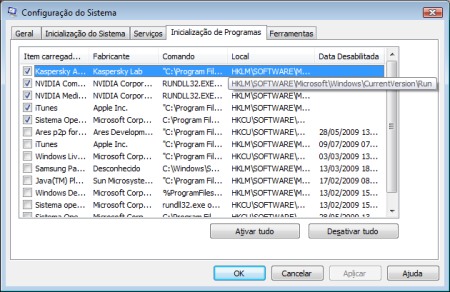
Verifique quais programas iniciam junto com o Windows
É muito comum o vírus que invadiu a máquina configurar automaticamente a execução de algum arquivo próprio quando a máquina é executada. Assim como os demais programas do sistema, esse processo é exibido na lista dos processos abertos automaticamente quando o Windows é iniciado.
Impedir que determinados programas sejam executados é uma tarefa bastante simples, que pode poupar bastante dor de cabeça. Caso você detecte qualquer processo suspeito ou de origem incerta, pode desabilitar sua execução sem nenhuma culpa. O recomendado é que somente sejam iniciados junto do Windows o antivírus e aqueles programas que você realmente usa de forma constante. O artigo “Removendo programas que inicializam automaticamente com o Windows” dá informações detalhadas sobre como realizar esse processo.
Segurança: o que fazer quando o computador foi infectado por um vírus?
Caso você não tenha certeza sobre a confiança de determinado processo, uma dica útil é pesquisar pelo seu nome em sites de busca. É muito fácil encontrar descrições detalhadas sobre o nome utilizado pelo arquivo executável de vários programas. Além disso, caso você perceba que realmente possui um vírus na máquina, pode acessar sites e fóruns em que outros usuários narram histórias e apresentam soluções.
Só lembre-se de tomar cuidado ao escolher qual fonte utilizar. Muitas pessoas mal intencionadas utilizam de histórias fictícias oferecendo soluções que na verdade vão contaminar ainda mais o computador.

Faça uma análise completa do computador
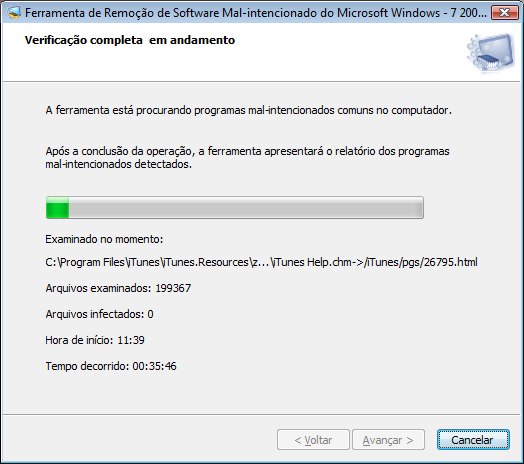
Um dos passos mais demorados, mas que também se apresenta como uma das soluções mais seguras. Simplesmente abra o software antivírus presente no sistema, certifique-se que a última atualização está instalada e faça uma varredura completa de todas as unidades de disco do computador.
Segurança: o que fazer quando o computador foi infectado por um vírus?
A Microsoft disponibiliza um software totalmente gratuito chamado de Ferramenta de Remoção de Software Mal-Intencionado, que ajuda a remover alguns dos programas mal intencionados mais facilmente encontrados. Esta ferramenta é atualizada mensalmente, e é possível fazer seu download tanto pelo site da empresa quanto pela atualização automática do Windows. Como é totalmente gratuita e não entra em conflito com outros softwares antivírus, é uma boa opção sempre manter uma cópia atualizada no computador.
Vale lembrar que o programa só deve ser utilizado como uma forma de proteção emergencial, e não possui recursos suficientes que justifiquem sua utilização como um substituto a softwares antivírus. Portanto, não o mantenha como forma exclusiva de proteger o computador.
O processo de análise dos arquivos presentes no disco rígido pode demorar bastante, dependendo no número de documentos que você possuir, e é recomendado que o usuário não utilize nenhum outro programa simultaneamente. Após o término do processo, serão exibidos os arquivos infectados detectados, e o programa antivírus apresentará a opção de apagar estes documentos ou deixá-los em quarentena, caso a exclusão não seja possível.

Utilizando o modo de segurança do Windows
Muitas vezes o programa utilizado pelo usuário não será capaz de apagar o arquivo executável utilizado pelo vírus por restrições do próprio Windows, que impede a exclusão de processos que estão sendo executados atualmente. Uma alternativa para resolver esse problema é realizar a análise utilizando o modo de segurança do sistema.
Nesse modo, somente é permitida a execução de processos essenciais para o funcionamento do computador, o que pode barrar a ação de vírus que abrem automaticamente quando o Windows é iniciado. Para mais detalhes de como acionar o modo de segurança, acesse o artigo “Como Iniciar em Modo de Segurança”.
Computador iniciado em Modo de Segurança
Não é possível indicar qual o melhor software antivírus disponível no mercado, pois programas famosos como o Norton, Kapersky, Avast e AVG apresentam muitas similaridades entre si quando se trata de banco de dados e capacidade de proteção. Uma boa opção é testar cada um dos softwares antes de determinar qual o mais adequado para o uso que você pretende fazer. O artigo “Teste seu antivírus” dá dicas bastante úteis nesse sentindo, possibilitando uma escolha mais consciente do usuário.

O que fazer quando o vírus é colocado em quarentena?
Muitas vezes o antivírus utilizado não é capaz de apagar algum arquivo infectado, ou simplesmente opta por deixá-lo em quarentena. Caso isso aconteça, não é preciso se preocupar ou achar que o vírus ainda está infectando o computador e tentar eliminar os documentos infectados manualmente.
Assim como quando acontece uma doença em um ser humano, o processo de quarentena isola os processos contaminados, monitorando a evolução de seu comportamento durante certo tempo. É como quando alguém pega alguma doença desconhecida: não é possível iniciar o tratamento sem antes observar bem os sintomas apresentados, permitindo que os médicos decidam pela melhor forma de medicar o paciente.
Quando um arquivo é enviado para quarentena, o primeiro passo a tomar é verificar seu conteúdo, para determinar se simplesmente não é algum documento do qual o sistema não reconheceu a veracidade. Caso você conheça o material e saiba que ele é confiável, basta simplesmente aplicar a vacina presente no antivírus. Após essa operação, já é possível utilizar o arquivo tranquilamente.
Na situação de você encontrar arquivos desconhecidos, é preciso tomar algumas precauções extras. Muitos vírus têm origem em páginas da Internet, e utilizam extensões como  JS e SCR, representando um maior risco de propagação. O recomendado nestes casos é deixar o arquivo em quarentena e enviar o material à fabricante do antivírus utilizado para uma análise mais profunda. Depois disso, o mais recomendado é utilizar o software instalado no computador para apagar estes arquivos suspeitos.

Vírus detectados em computadores ligados por redes
Quando é detectado que um vírus está infectando diversos computadores ligados em rede, os passos que devem ser tomados são os mesmos. A única diferença é que é preciso verificar com atenção todas as máquinas infectadas, para ter a certeza de que o problema foi corrigido em todas elas. Não adianta nada limpar os vírus de somente um computador, se ele é constantemente infectado novamente pelos outros usuários da rede.
Segurança: o que fazer quando o computador foi infectado por um vírus?
O passo mais fácil para descobrir se um computador é responsável por infectar outros é monitorar os picos de upload da rede. Caso alguma atividade anormal seja detectada, é bem provável que o vírus esteja utilizando esta máquina para infectar as demais. Monitorar a atividade de rede também permite detectar casos em que o vírus monta uma verdadeira rede zumbi entre os usuários infectados. Mais detalhes sobre isso podem ser encontrados neste artigo.

Utilizando ferramentas de proteção complementares
Segurança: o que fazer quando o computador foi infectado por um vírus?
Antes de qualquer coisa, não saia correndo para baixar todos os softwares antivírus que encontrar pela frente. Ao contrário do que o senso comum possa dizer, mais programas não significam mais proteção, justamente o contrário. Colocar dois programas na mesma máquina causa uma situação em que são dois competidores lutando pelos mesmos recursos de proteção, o que causa uma série de conflitos de operação. O resultado final é que nenhum realiza o papel que deveria, deixando o computador totalmente desprotegido.

A solução para deixar os arquivos mais protegidos contra a invasão de softwares maliciosos é a instalação de programas anti-spyware. É preciso deixar bastante claro porque é necessário ter tanto um bom antivírus quanto um anti-spyware no mesmo computador.
Antivírus são responsáveis por eliminar programas que em sua maioria causam lentidão no sistema, impedindo o funcionamento correto de alguns programas. Além disso, é comum que estes programas destruam dados e arquivos importantes presentes no disco rígido. Já os anti- spywares capturam softwares espiões, que possuem a função de coletar informações do usuário, normalmente com a intenção de cometer práticas ilegais.
Devido a estas características próprias a cada tipo de programa é que é possível utilizá-los na mesma máquina sem nenhum problema de conflitos. É claro, existem softwares que realizam ambas as funções, mas é preciso desconfiar deles, pois quase sempre alguma das proteções prometidas não é tão eficiente quanto à de um programa dedicado exclusivamente a determinada função. 
Quem está indeciso sobre qual anti-spyware utilizar pode conferir a seleção feita pelo Baixaki, indicando cinco dos programas mais acessados na categoria. Clique aqui para acessar.

Mantenha uma cópia do HijackThis instalada no computador
O número de pragas encontradas na internet é tão grande que existem programas maliciosos que nem os melhores antivírus e anti-spywares do mercado são capazes de solucionar. A maioria até detecta alguns destes problemas, mas são incapazes de providenciar uma alternativa que realmente proteja o computador do usuário.
Nestes casos, recomendamos a utilização do HijackThis, programa que faz uma varredura completa de tudo o que você possa imaginar. São analisados todos os arquivos, pastas e processos do computador, além do registro de sistema e integridade dos controles ActiveX instalados.
O software atua principalmente na remoção de barras de tarefas estranhas e addons não autorizados instalados no navegador de internet. O grande mérito que possui é solucionar a maioria dos problemas que detecta, além da possibilidade de criar um relatório completo sobre tudo que foi analisado. Através dos dados obtidos, uma pessoa que possua um bom conhecimento sobre computadores pode detectar e eliminar facilmente qualquer programa malicioso que esteja atuando.
O Baixaki dispõe de um passo-a-passo completo, com todas as instruções necessárias para utilizar o HijackThis corretamente. Clique aqui para acessar.

Segurança: o que fazer quando o computador foi infectado por um vírus?
Caso você tenha seguido todos os passos listados acima, e nenhum resolveu o problema, a solução mais fácil é simplesmente formatar o computador, reinstalar todos os programas e configurar novamente as preferências de cada usuário. Com uma instalação nova, está garantida a segurança do sistema, já que todos os códigos maliciosos presentes no computador terão sido eliminados. O artigo “Como formatar o Windows” dá instruções completas sobre como formatar o computador com segurança.

Caso você opte por essa solução, lembre-se sempre de fazer backup dos arquivos pessoais que deseja manter, verificando-os antes para ter a certeza de que nenhum deles é hospedeiro do vírus que infectou o computador. Assim que reinstalar o sistema operacional, a primeira coisa a fazer é baixar todas as atualizações disponíveis e instalar softwares de antivírus e anti-spyware. Somente após estes procedimentos é que você deve voltar a utilizar o computador normalmente.
Vale mencionar que alguns usuários até preferem utilizar essa opção como a primeira alternativa quando um vírus é detectado. Isso porque o processo de formatar e reinstalar o sistema operacional muitas vezes é mais rápido do que esperar que o antivírus termine a varredura do sistema e solucione o problema.

Segurança: o que fazer quando o computador foi infectado por um vírus?
Como já diz o ditado popular, é muito melhor prevenir do que remediar. Algumas atitudes bastante simples podem ser tomadas durante o uso cotidiano do computador para evitar que vírus tomem posse de seu sistema. Seguindo os passos abaixo, dificilmente algum vírus causará grandes dores de cabeça.
Segurança: o que fazer quando o computador foi infectado por um vírus?

Mantenha os programas de proteção atualizados
Computadores desatualizados correm mais risco de contrair infecções e sofrer invasões do que aqueles que possuem as versões mais recentes dos programas responsáveis pela proteção da máquina. Com o surgimento de cada vez mais pragas, os softwares também não ficam atrás e constantemente estão fortalecendo sua base de dados e gerando vacinas contra ameaças. Portanto, um antivírus atualizado terá mais capacidade de combater invasores.

Utilize uma máquina virtual e evite programas desconhecidos
Máquinas virtuais emulam sistemas operacionais dentro de um computador real. Por exemplo, é possível utilizá-las para utilizar o Windows XP em um computador com o Windows Vista instalado. Elas estão sujeitas às mesmas ameaças que o sistema principal, mas é bastante improvável que um vírus adquirido durante sua utilização passe para o sistema principal. Como é muito mais prático formatar uma máquina virtual do que o sistema principal, elas se apresentam como uma boa alternativa de proteção aos dados do computador.
Sempre desconfie de sites que oferecem soluções imediatas para todos os problemas do computador, bastando para isso o download de um programa. Normalmente estes arquivos são vírus ou trojans disfarçados, e só servem para roubar dados do usuário e danificar os dados presentes no disco rígido.

Desconfie de mensagens e emails suspeitos
Segurança: o que fazer quando o computador foi infectado por um vírus?
Essa prática é bastante comum em redes sociais, e a maioria das pessoas já está acostumada a receber spams, mas não custa nada reforçar a ideia. Sempre desconfie de qualquer mensagem que envolva contas bancárias, prêmios fabulosos ou informações pessoais. A maioria delas simplesmente são tentativas de enganar o usuário, forçando-o a instalar programas maliciosos no computador.

Portanto, além de não confiar em conteúdo enviado por desconhecidos, também desconfie de mensagens estranhas enviadas por quem você conhece. Muitas vezes estas pessoas estão infectadas, e o vírus simplesmente enviou uma mensagem automática para todos os contatos dela.

Verifique o endereço do site que você está acessando
Uma situação cada vez mais comum é a construção de páginas idênticas às de grandes sites da internet, que acabam escondendo links para vírus ou que sustentam atividades criminosas. É muito comum ouvir histórias de pessoas que acreditavam estar acessando o site de um banco pessoal só para descobrir que os dados inseridos foram roubados. Até mesmo o Baixaki já foi vítima dessa prática, com páginas idênticas às oficiais, cujos links baixavam vírus e trojans.
Portanto, sempre desconfie de endereços semelhantes, mas que utilizam domínios diferentes. Preste atenção se o site que você está acessando não está hospedado em locais suspeitos, como “.cjb.net”, “.blogspot.com” e até domínios mais confiáveis como “.net” e “.org”.  Para uma maior segurança, caso desconfie de um determinado endereço, procure o nome do site que deseja acessar em um site de buscas qualquer. Normalmente o primeiro resultado apresentado será o oficial.

Procure estar sempre informado sobre novas ameaças
Na era da internet, é cada vez mais verdadeira a frase: informação é poder. Quanto mais ligado você estiver nas notícias sobre ameaças virtuais, mais fácil será proteger o computador. Acima de tudo, não tenha medo de assumir que não sabe de alguma coisa e parta para a pesquisa. É melhor perder alguns minutos certificando-se que algum site ou mensagem é confiável do que perder horas tentando eliminar algum vírus ou formatando o sistema operacional.